

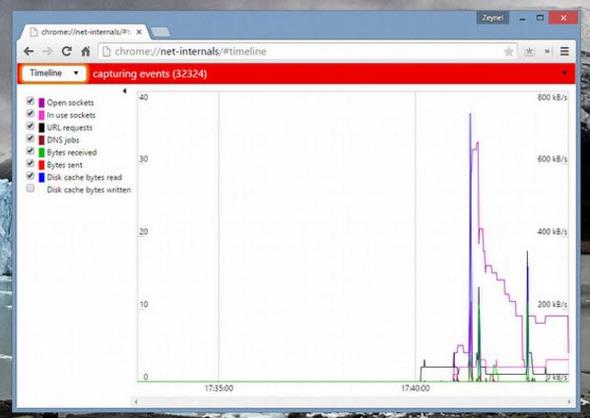
Bant genişliği kontrolü Chrome'un internet bağlantınızı ne kadar verimli kullandığını Timeline sayesinde görebilirsiniz.
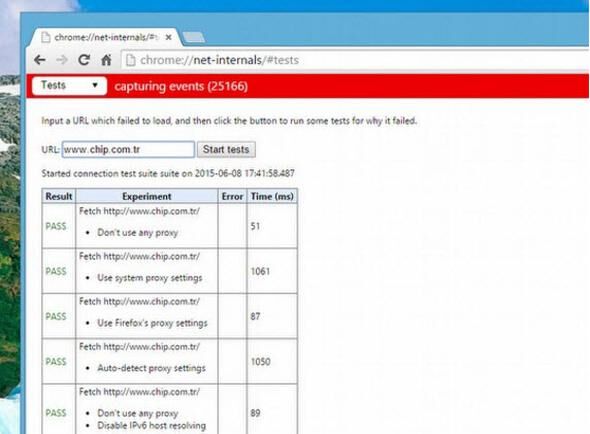
Site testleri Chrome'un düzgün yüklenmeyen web sitelerini test etmeye ve sorunları bulmaya yönelik bir işlevi de bulunuyor.
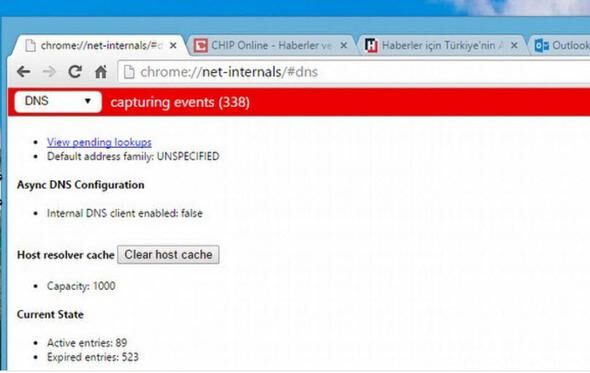
Detaylı testler net-internals altında (veya chrome://net-internals/#dns komutunu kullanarak) DNS ayarlarınızı gözden geçirebilirsiniz.
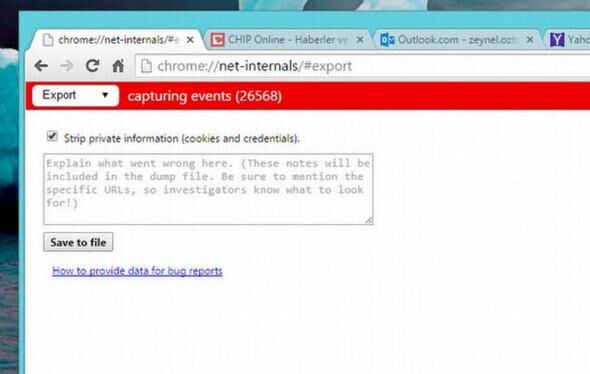
Ağ bilgisi DNS, proxy'ler, soketler ve diğer ağ detayları, about:net-internals komutu sayesinde ortaya çıkıyor.
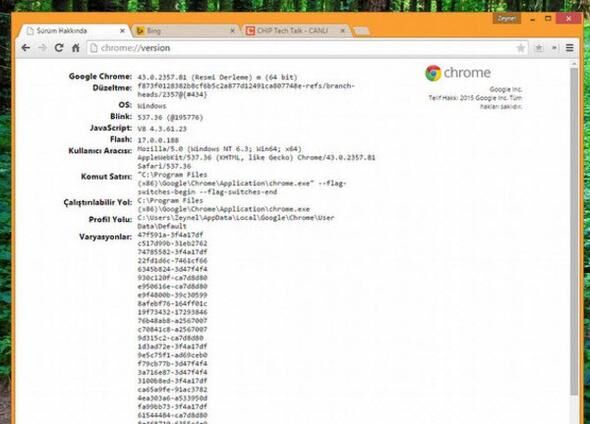
Sürüm detayları Sisteminizde Chrome'un hangi sürümü yüklü? Hangi kanaldasınız, beta mı, developer mı, yoksa Canary mi? chrome://version sayesinde öğrenebilirsiniz.
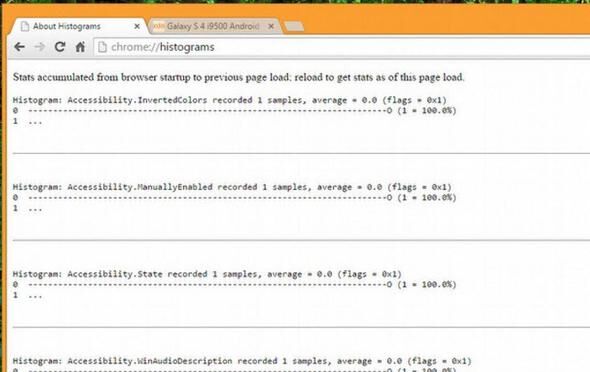
Chrome'un çarkları chrome://histograms komutunu kullanarak Chrome'un dahili istatistiklerine ulaşabilirsiniz. Burada örneğin "otomatik tamamlama ne kadar iyi çalıştı?" ve "sunucu adlarını çözerken kaç kez hata oluştu?" gibi soruların cevaplarını bulabilirsiniz.
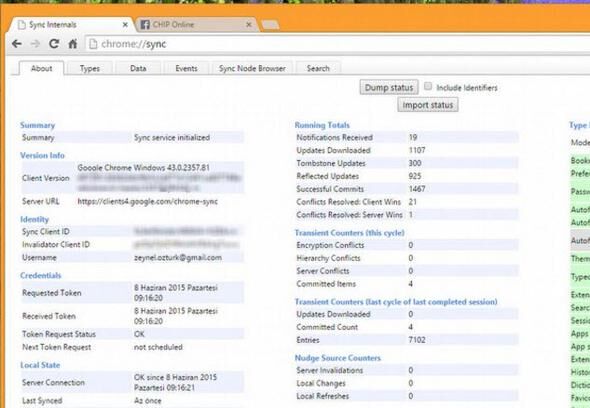
Tarayıcı eşitleme Chrome'u birden fazla cihazınızda kullanıyor ve eşitleme işlevinden faydalanıyorsanız, chrome://sync ile ilginç bilgiler edinebilirsiniz.
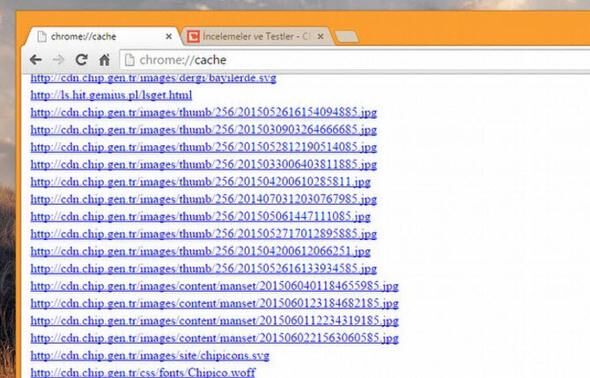
Önbellekteki dosyaları görün chrome://cache komutuyla web tarayıcınızın ön-belleğindeki tüm öğeleri görebilirsiniz.
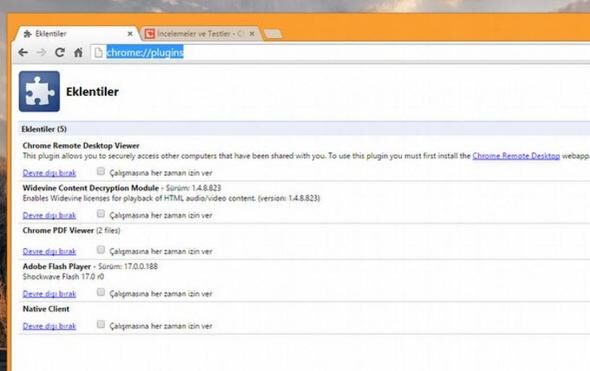
Eklenti listesi Flash'ın hangi sürümü yüklü? Chrome içerisinde ayrı bir PDF eklentisi yüklü mü, yoksa Google'ın entegre işlevini mi kullanıyorsunuz? chrome://plugins sayesinde bu soruları ve eklentiler hakkındaki diğer soruları cevaplandırabilirsiniz.
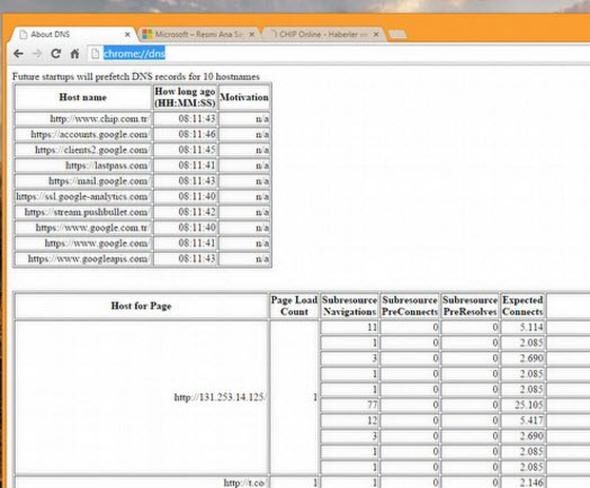
DNS kayıtlarını görün chrome://dns/ komutunu kullanarak ön-bellekteki DNS kayıtlarını görebilirsiniz.
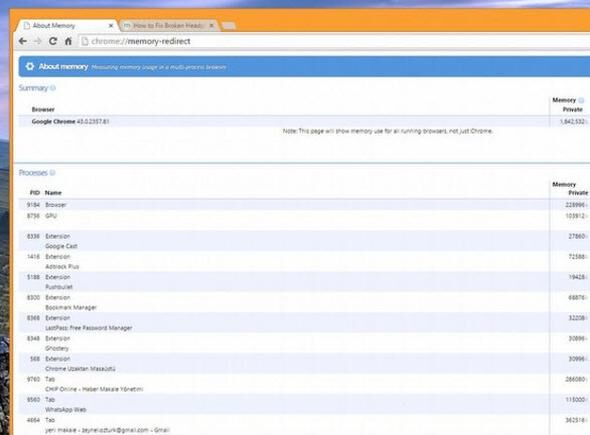
Bellek kullanımı Chrome'un sekmeleri, uzantıları ve eklentileri ne kadar RAM kullanıyor? about:memory komutuyla öğrenebilirsiniz.
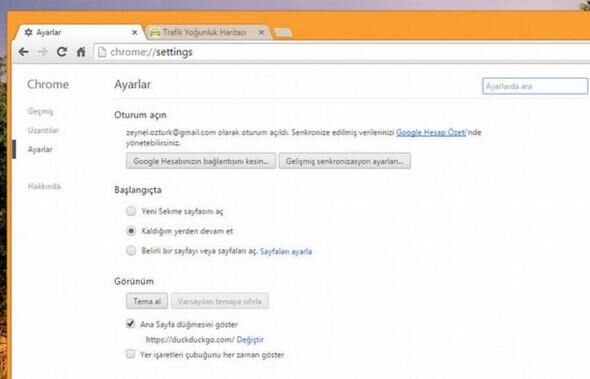
Hızlı ayarlar chrome://settings komutuyla Chrome ayarlarına çabucak ulaşmanız mümkün.
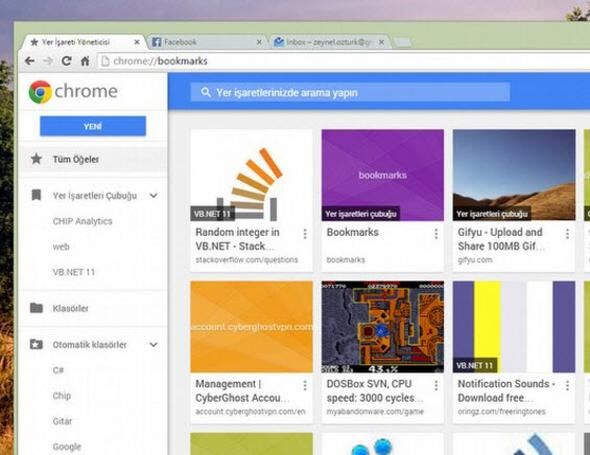
Yer işaretlerini yönetin chrome://bookmarks kısayoluyla yer imi yöneticisine hızla ulaşabilirsiniz.
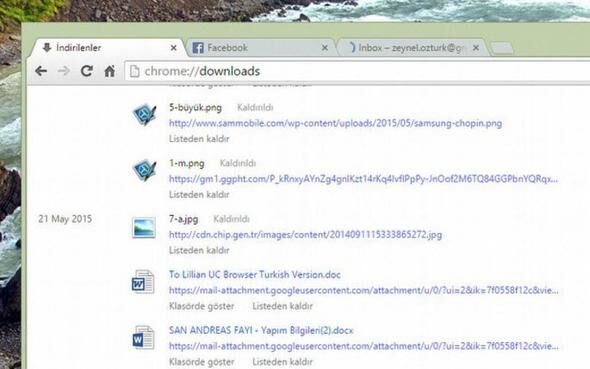
İndirmeleri görün Adres çubuğuna chrome://downloads yazarsanız, tüm indirmelerinizi bir liste halinde göreceksiniz.
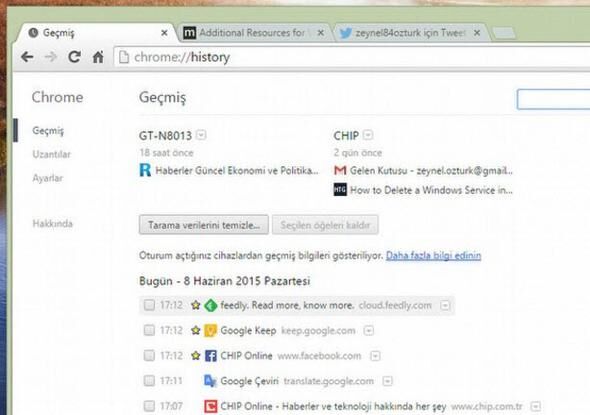
Geçmiş chrome://history yazdığınızda web tarayıcısı geçmişinizi bir bakışta görebileceksiniz.
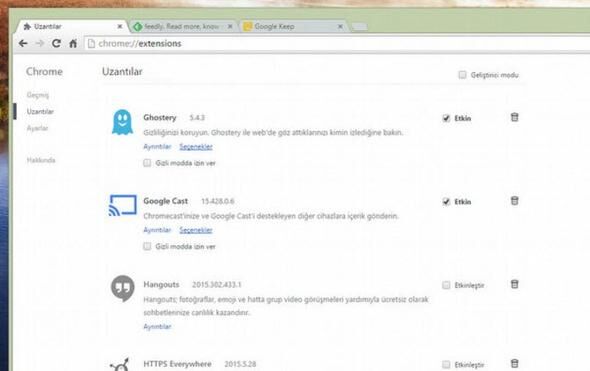
Uzantılara hızlı erişim chrome://extensions yazarak yüklü tüm uzantıları kontrol edebilir ve yapılandırabilirsiniz.
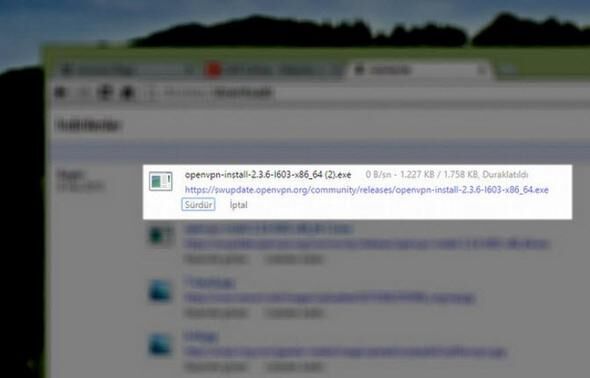
Chrome indirme yöneticisi İndirmelerinizi durduğunuzda veya bağlantı kesildiğinde, indirme yöneticisinde "Sürdür" düğmesini göreceksiniz.
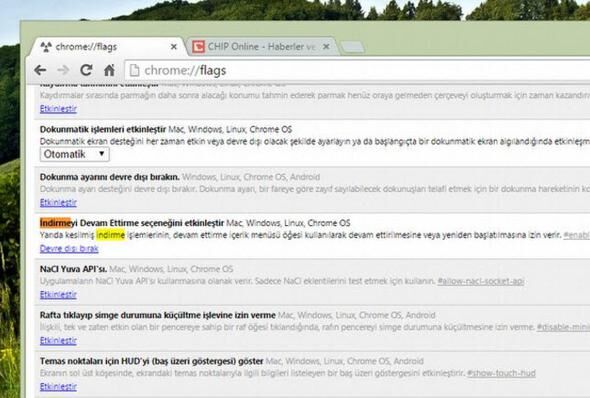
İndirmeye baştan başlamayın "İndirmeyi Devam Ettirme seçeneğini etkinleştir" ayarını etkin hale getirdiğinizde Chrome, yarıda kalan indirmelerinizi kaldığı yerden sürdürebilecek.
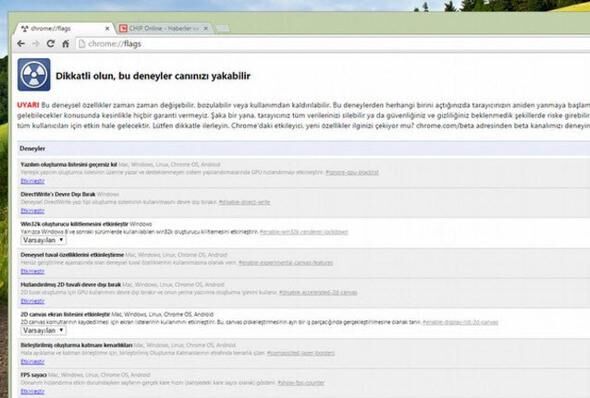
Yeni işlevleri etkinleştirin Adres çubuğuna chrome://flags yazarak grafik hızlandırma gibi Chrome'un deneysel işlevlerini etkin hale getirebilirsiniz. Bu sayfadaki işlevleri kullanırken dikkat edin - henüz geliştirilme aşamasında olan bu işlevler, eksik çalışabilir veya tarayıcınızın kararlılığını olumsuz etkileyebilir.
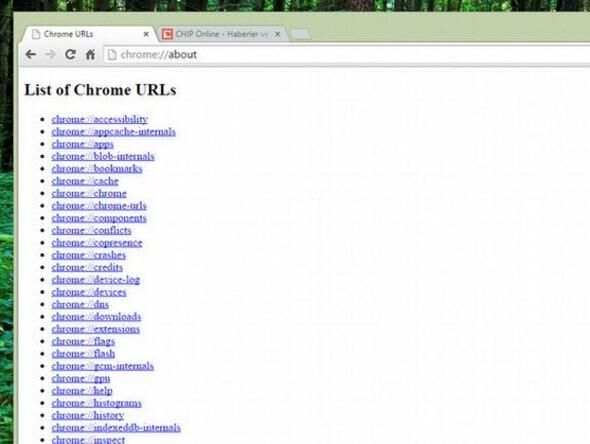
Bir bakışta tüm sayfalar Chrome, sade görünümlü bir web tarayıcısı ve bu yüzden tüm işlevlerini bir anda kullanıcının önüne sermiyor. Ek işlev ve ayarları görebilmek için ise adres çubuğuna chrome://about/ yazmanız yeterli.

Şimdi de Chrome'un gizli özelliklerini ortaya çıkarıyoruz. Bakın Chrome'da çok az insanın bildiği neler var neler? İşte Chrome kullanan herkesin bilmesi gereken gizli özellikler...